
下载
路由器插件 · 请根据设备架构选择对应版本下载安装
一、它由两个软件包组成
| 包名 | 内容 | 架构 |
|---|---|---|
macc | 代理内核 + 后台服务(agent)+ 开机自启 + 防火墙规则 | 按 CPU 架构分发 |
luci-app-macc | LuCI 网页界面 + 后端接口 | 架构无关(all) |
两个都要装。装完后菜单里会多出 服务 → CMYNetwork。
二、先确认你的路由器能装
SSH 登录路由器,执行:
. /etc/openwrt_release; echo "$DISTRIB_RELEASE $DISTRIB_ARCH"
输出示例:25.12.5 aarch64_generic
- 第一段是 OpenWrt 版本:
24.10开头用 opkg / .ipk;25.12开头用 apk / .apk。 - 第二段是包架构 tag,必须和你下载的包完全一致 ——
aarch64_generic的包装不到aarch64_cortex-a53的设备上,包管理器会直接拒装。
目前两个版本各覆盖 28 个 arch tag:
aarch64_generic          aarch64_cortex-a53      aarch64_cortex-a72      aarch64_cortex-a76
x86_64                   i386_pentium4           riscv64_riscv64         loongarch64_generic
arm_cortex-a7            arm_cortex-a7_vfpv4     arm_cortex-a7_neon-vfpv4
arm_cortex-a5_vfpv4      arm_cortex-a8_vfpv3     arm_cortex-a9
arm_cortex-a9_neon       arm_cortex-a9_vfpv3-d16 arm_cortex-a15_neon-vfpv4
arm_arm1176jzf-s_vfp     mips_24kc               mips_4kec               mips_mips32
mipsel_24kc              mipsel_24kc_24kf        mipsel_74kc             mipsel_mips32
mips64_mips64r2          mips64_octeonplus       mips64el_mips64r2
三、安装
推荐:单包安装(最省事)
把对应你的路由器架构的 两个安装包传到路由器(scp 或路由器上 wget),然后:
# OpenWrt 25.12(apk)
apk add --allow-untrusted ./macc-<版本>-<架构>.apk ./luci-app-macc-<版本>.apk

# OpenWrt 24.10(opkg)
opkg update
opkg install ./macc_<版本>_<架构>.ipk ./luci-app-macc_<版本>_all.ipk
--allow-untrusted(apk)是必需的:本项目的包未用官方密钥签名。
依赖(kmod-tun、kmod-loop、nftables、ip-full、ca-bundle、luci-base 等)会从 官方软件源自动拉取,所以装的时候路由器要能上网。25.12 上依赖缺失会直接报错, 24.10 上记得先 opkg update。
四、首次使用
1. 打开 LuCI
浏览器访问路由器地址(默认 http://192.168.1.1),用 root 账号登录。

2. 进入 服务 → CMYNetwork

页面顶部有四个标签:状态、账号、节点、设置。
3. 启动服务
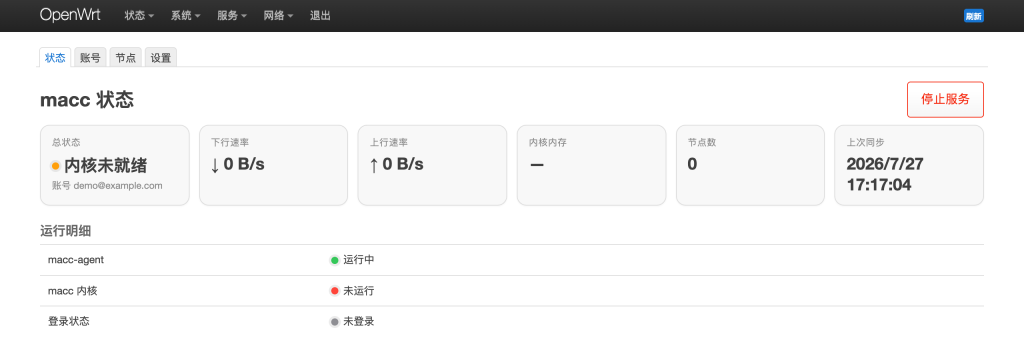
刚装好时服务是停用的,状态页显示「内核未就绪」、登录状态「未登录」。 点右上角 启动服务。
4. 登录账号
切到 账号 标签,填入你的 CMYNetwork 邮箱和密码,点「登录」。
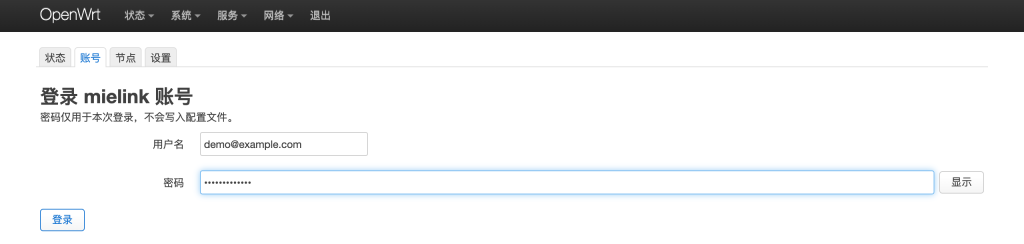
密码只用于这一次登录,不会写进配置文件 —— 之后靠 refresh token 免密续期。
登录成功后,账号页会显示套餐额度、已用流量和到期时间:
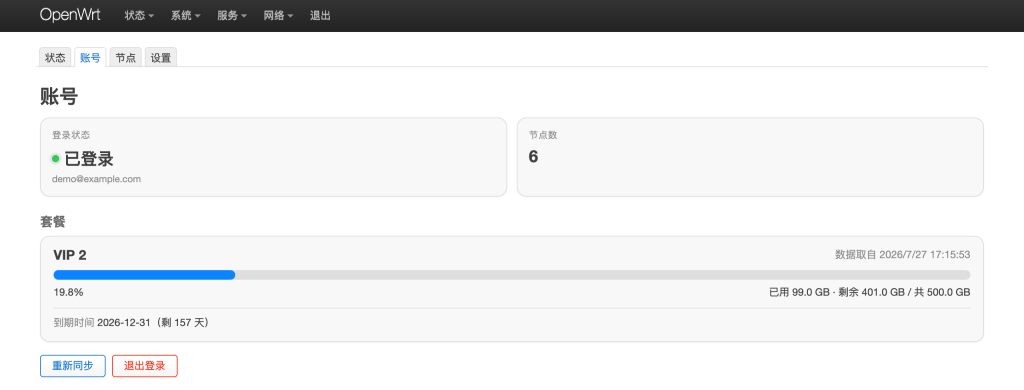
- 重新同步:立刻向服务器拉一次最新节点和套餐信息(平时按「同步间隔」自动做)。
- 退出登录:清掉本机凭据,代理随之停止。
5. 确认跑起来了
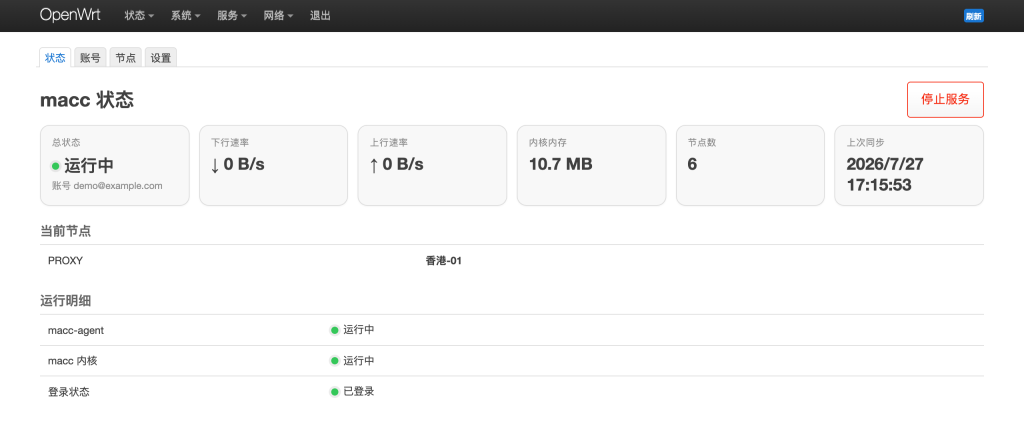
回到 状态 页,三项应该全绿:
| 看什么 | 正常值 |
|---|---|
| 总状态 | 运行中 |
| macc-agent | 运行中(后台服务) |
| macc 内核 | 运行中(真正转发流量的进程) |
| 登录状态 | 已登录 |
| 节点数 | 大于 0 |
到这一步,接在这台路由器下的设备已经在走代理了,设备端什么都不用改。
五、日常使用
选节点
节点 标签默认是简易模式:只有一个节点列表,点「切换到此节点」即可换出口。 当前生效的节点带 ✓ 并高亮。
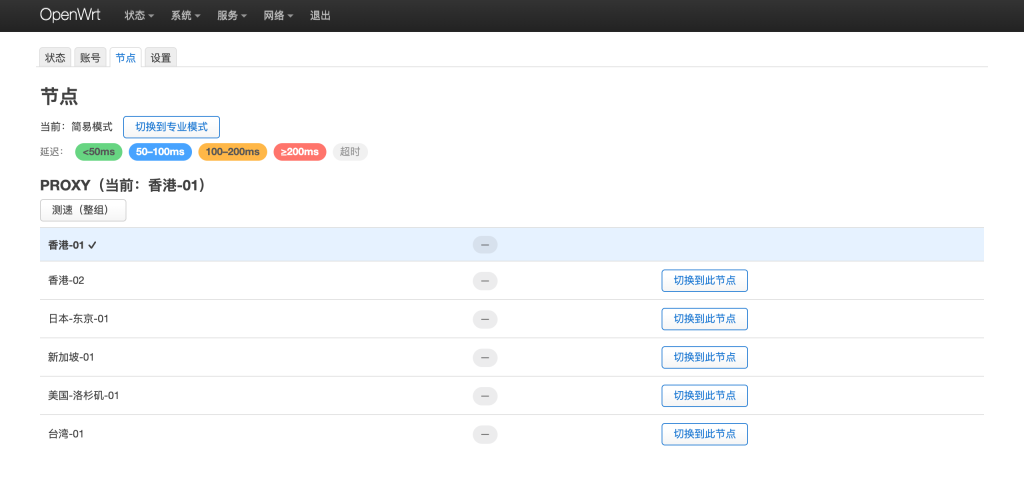
- 测速(整组):对这一组所有节点测一次延迟,结果按颜色分档(绿 <50ms、蓝 50–100ms、 黄 100–200ms、红 ≥200ms、灰 超时)。结果会存在浏览器本地,切页面回来还在,并标出「最快」的那个。
- 截图里延迟都是「—」,表示还没测过。
点「切换到专业模式」可以按地区分组浏览,组更多、可折叠,并多一个「全部测速」按钮:
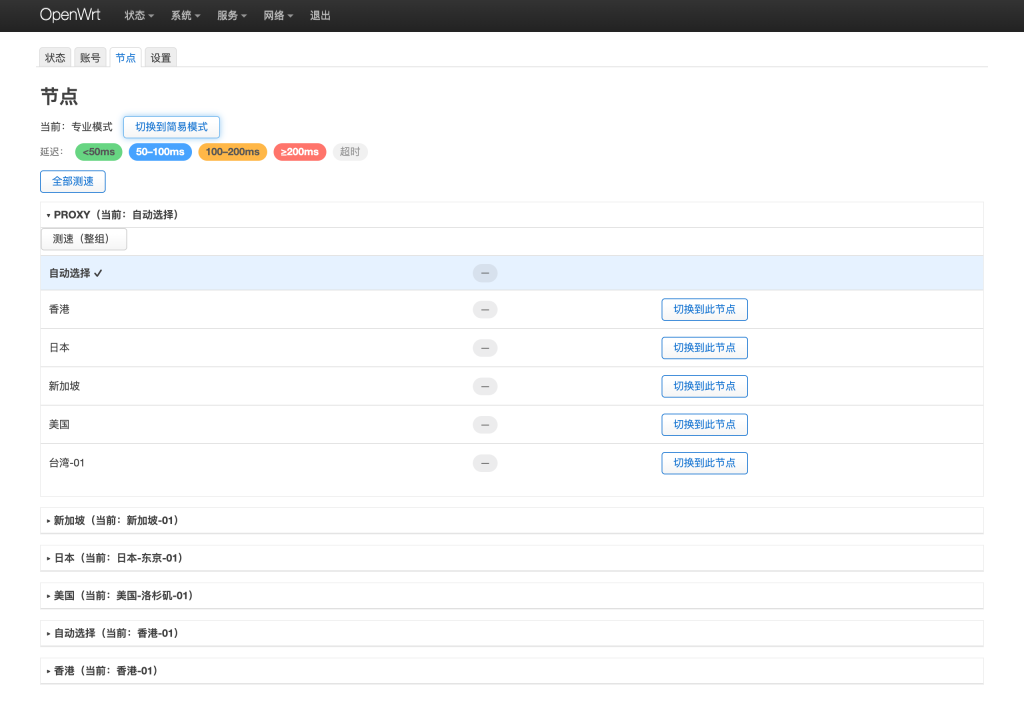
带「(自动)」后缀的组由内核自动选延迟最低的成员,不能手动指定。
切换模式会向服务器要另一套节点模板并重载内核,代理会中断十几秒,所以点之前会弹确认框。
调设置
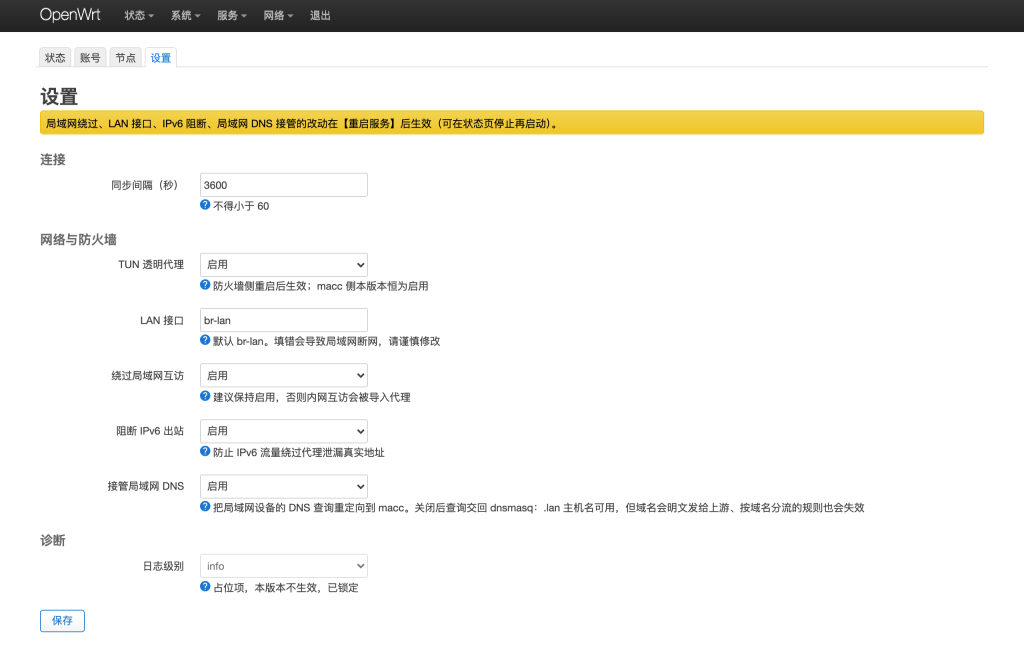
| 选项 | 说明 |
|---|---|
| 同步间隔(秒) | 多久拉一次节点/套餐,最小 60,默认 3600 |
| TUN 透明代理 | 关掉后防火墙不再把流量导入代理。改动要重启服务才生效;macc 内核侧本版本恒为启用 |
| LAN 接口 | 默认 br-lan,即从哪个接口进来的流量要被接管。填错会导致局域网断网 |
| 绕过局域网互访 | 建议保持启用,否则内网设备之间互访也会被塞进代理 |
| 阻断 IPv6 出站 | 防止 IPv6 流量绕过代理泄漏真实地址,建议保持启用 |
| 接管局域网 DNS | 把局域网设备的 DNS 查询重定向到 macc。关掉的话域名会明文发给上游,按域名分流的规则也会失效 |
| 日志级别 | 本版本是占位项,不生效,已锁定 |
页面顶部黄条提示的那几项(局域网绕过、LAN 接口、IPv6 阻断、局域网 DNS)改完要在状态页 停止服务 → 启动服务 才会生效。
六、关于「哪些流量会走代理」
- 走代理:从 LAN 口进来、要转发出去的流量 —— 也就是你所有终端设备的上网流量。
- 不走代理:路由器自己发起的连接(
opkg update、ntp 对时、路由器上跑的其它服务)。 这是设计如此,不是 bug;也因此在路由器上curl ifconfig.me看到的仍是本地出口 IP, 要验证是否生效,请在接在路由器下的设备上查出口 IP。 - 局域网内部互访、内网网段、以及你在设置里关掉的部分不受影响。
七、常见问题
状态页红字「内核镜像挂载失败」 内核和后台服务打包在一个 squashfs 镜像里,挂载失败服务就拒绝启动。检查 kmod-loop 是否装上(apk info kmod-loop / opkg list-installed | grep kmod-loop)、 /usr/share/macc/macc.sfs 是否存在。
装包报 arch 不匹配 / error: uninstallable ... arch: 下错架构了。回到第二步核对 DISTRIB_ARCH,注意 aarch64_generic 与 aarch64_cortex-a53/a72/a76 是四个不同的包,不能互换。
登录报连不上服务器 包里通常已内置服务器地址。如果你的包是自行构建的、没有内置地址,需要手动指定:
uci set macc.main.api_base='http://<你的 API 地址>'
uci commit macc
/etc/init.d/macc restart
总状态一直「内核未就绪」 说明后台服务活着但代理内核没起来。先看是不是还没登录(登录状态那行), 再看 logread -e macc 的最近几行错误。
局域网设备的 DNS 好像没走代理 确认设置页的「接管局域网 DNS」是启用状态。关闭时 DNS 交回 dnsmasq,.lan 主机名可用, 但域名会明文发给上游。
改完网络设置后代理失效 /etc/init.d/network restart 这类操作会冲掉代理用的策略路由。当前版本已通过 hotplug 自动恢复;若仍异常,在状态页「停止服务 → 启动服务」重来一次。
八、升级与卸载
# 升级:装同名新版包即可,/etc/config/macc 是 conffile,你的配置会保留
apk add --allow-untrusted ./macc-<新版本>-<架构>.apk    # 25.12
opkg install ./macc_<新版本>_<架构>.ipk                 # 24.10

# 卸载
apk del macc luci-app-macc        # 25.12
opkg remove macc luci-app-macc    # 24.10
卸载会停服务、清掉防火墙规则和策略路由、卸载内核镜像。卸载后建议确认一下没有残留:
nft list tables | grep macc # 应无输出 ip rule show | grep 0x162 # 应无输出